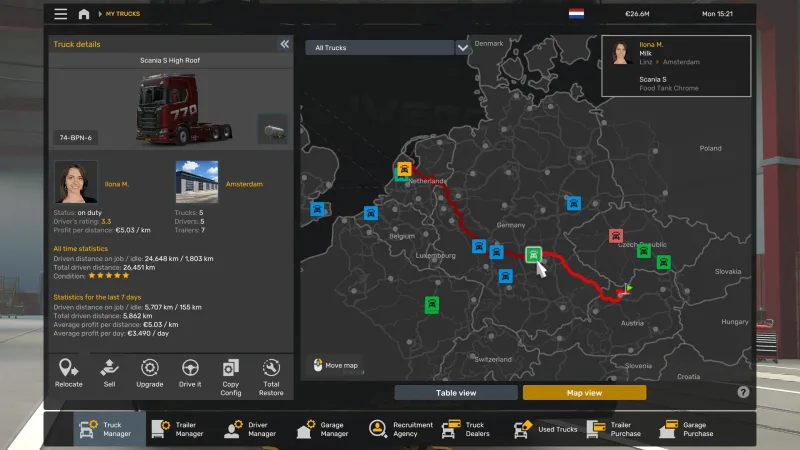
TruckersMP nasıl kurulur sorusunun cevabı beş adım. Kurulumun kendisi kısa; asıl zaman kaybı hesap açarken Steam gizlilik ayarında ve oyun sürümü uyuşmazlığında yaşanıyor. İkisini de aşağıda ayrı başlıklarda ele aldık.
İçindekiler
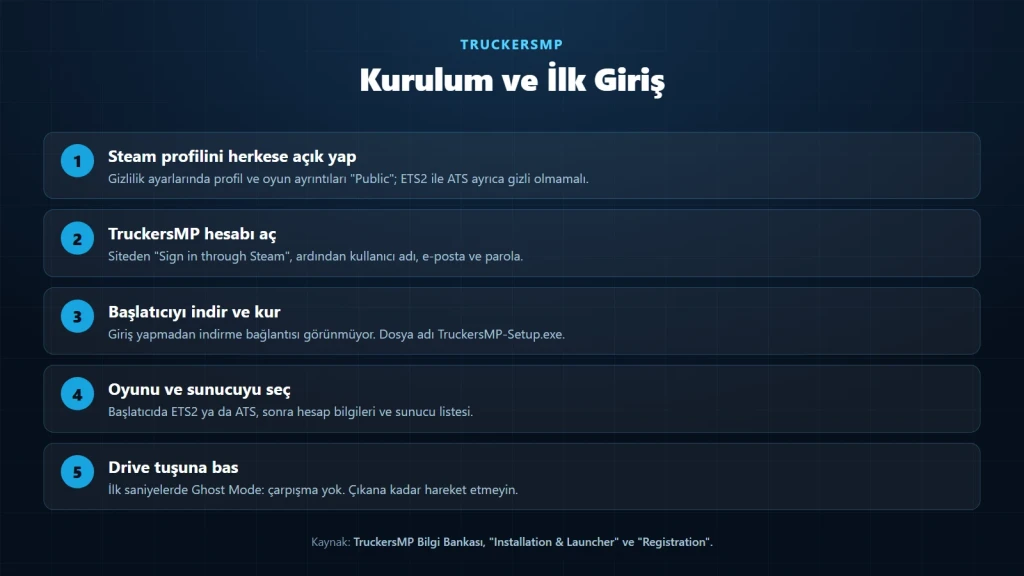
TruckersMP Nasıl Kurulur? Beş Adımın Özeti
- Steam profilini ve iki oyunu herkese açık yapın.
- TruckersMP hesabı açın ve ek paketlerinizi bağlayın.
- Başlatıcıyı indirip kurun.
- Oyunu ve sunucuyu seçin.
- Ghost Mode bitene kadar bekleyip yola çıkın.
Aşağıda bu adımların her birini ayrıntılarıyla ve takılınan noktalarla birlikte anlattık.
Adım 1: Steam Profilini Herkese Açık Yapın
TruckersMP hesabı Steam üzerinden açılıyor ve site sahip olduğunuz oyunları görebilmek zorunda. Profiliniz gizliyse kayıt tamamlanmıyor. Steam’de gizlilik ayarlarına girin, “My Profile” ve “Game Details” değerlerini “Public” yapın. Game Details altındaki kutucuk işaretli kalmamalı.
Buradaki en sık atlanan ayrıntı şu: Euro Truck Simulator 2 ve American Truck Simulator ayrıca gizli olabiliyor. Steam profilinizdeki oyun listesine girip iki oyunu arayın. Yanlarında üzeri çizili bir göz simgesi varsa gizlidirler; simgeye tıklayıp gizliliği kaldırın.
Adım 2: TruckersMP Hesabı Açın
Sitenin sağ üstündeki kayıt düğmesine basın ve sayfadaki şartları karşıladığınızdan emin olun. “Sign in through Steam” ile Steam hesabınızla giriş yapın, sonra kullanıcı adı, e-posta ve parola belirleyip kaydı tamamlayın.
Kayıt sırasında hata alırsanız ekrandaki mesajı okuyun: site nedenini açıkça yazıyor ve nedenlerin büyük kısmı gizlilik ayarıyla ilgili. Hesap açıldıktan sonra sahip olduğunuz ek paketleri hesaba bağlamak için ayarlardaki “Linked Games / DLC” sekmesinden “Check DLC” düğmesine basın. Doğrulama beş dakikaya kadar sürebiliyor.
Adım 3: Başlatıcıyı İndirin ve Kurun
İndirme bağlantısı yalnızca giriş yapmış hesaplara görünüyor. Dosyanın adı TruckersMP-Setup.exe. Kurulum sihirbazı küçük bir başlatıcı yerleştiriyor; asıl mod dosyaları ilk çalıştırmada bu başlatıcı üzerinden iniyor.
Başlatıcının işi bittikten sonra da sürüyor. Yeni bir yama çıktığında açılışta “Download Updates” düğmesi görünüyor ve yalnızca değişen dosyalar iniyor. İndirme bitince sağ alttaki “Play” düğmesi kırmızıya dönüyor.
Adım 4: Oyun Klasörü Bulunamıyorsa
Başlatıcı oyunun kurulu olduğu klasörü kendisi bulmaya çalışıyor. Bulamazsa bir hata mesajı gösteriyor ve yolu elle vermeniz gerekiyor. Ayarlar menüsünden yolu girdiğinizde “path to game directory” kutucuğu yeşile dönüyor.
Doğru yolu bulmanın en kolay yöntemi Steam: kütüphanede oyuna sağ tıklayın, Özellikler, Yerel Dosyalar, Gözat. Açılan klasörün adres çubuğundaki yolu kopyalayıp yapıştırın. Oyunun Steam ile aynı diskte olması gerekmiyor.
Adım 5: Sunucu Seçin ve Yola Çıkın
Başlatıcıda alt orta bölümden oyunu (ETS2 ya da ATS) seçin, hesap bilgilerinizi girin ve sunucu listesinden birini işaretleyin. Hangi sunucunun size uygun olduğuna sunucu rehberimizden karar verebilirsiniz.
Oyuna girdiğinizde birkaç saniye Ghost Mode’da olursunuz: kimseyle çarpışmazsınız. Bu süre bitmeden hareket etmeyin, yoksa çarpışmanın açıldığı anda başka bir aracın içinde kalabilirsiniz.
TruckersMP Nasıl Kurulur Derken Nerede Takılıyoruz?
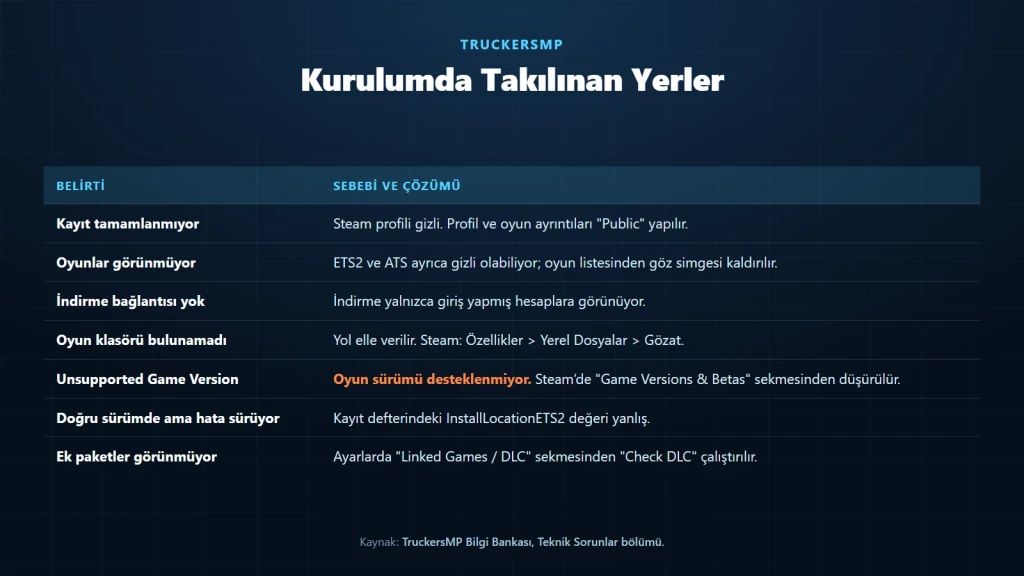
Kurulumun kendisi kısa ama akış yeni bir oyuncuyu birkaç yerde durdurabiliyor. Yukarıdaki tablo belirtileri sebepleriyle eşleştiriyor; en sık karşılaşılanı aşağıdaki başlıkta ayrıca ele aldık.
“Unsupported Game Version” Hatası ve Sürüm Düşürme
En sık karşılaşılan sorun bu. SCS Software oyunu güncellediğinde TruckersMP bir süre eski sürümü desteklemeye devam ediyor ve yeni sürümle açmaya çalıştığınızda mod çalışmıyor. Ekibin güncellemesi için ortalama bir süre yok; hazır olduğunda sosyal medyadan ve Discord’dan duyuruluyor.
Bu durumda oyunu desteklenen sürüme düşürüyorsunuz. Steam kütüphanesinde oyuna sağ tıklayın, Özellikler, “Game Versions & Betas” sekmesine geçin ve hata mesajında yazan sürümü seçin. TruckersMP güncel sürümü destekliyorsa seçilecek değer “none”, yani varsayılan genel sürüm.
Ekip iki uyarı yapıyor. Birincisi, sürüm düşürmek her zaman mümkün olmuyor; ikincisi, otomatik güncellemeleri kapatmak bu sorunu baştan önlüyor. Doğru sürümde olduğunuz halde aynı hatayı alıyorsanız kayıt defterindeki kurulum yolu yanlış olabilir: HKEY_LOCAL_MACHINE\SOFTWARE\TruckersMP altındaki InstallLocationETS2 değerine oyunun gerçek klasörünü yazın.
TruckersMP Nasıl Kurulur Sorusundan Sonra: Nelere Bakmalı?
Kurulum bittiğinde iş bitmiyor. Aşağıdaki tablo, TruckersMP nasıl kurulur sorusunu çözdükten sonra en sık gelen altı soruyu doğrudan kaynağına bağlıyor.
| Konu | Nerede |
|---|---|
| Ek paketlerin hesaba bağlanması | Site ayarlarında “Linked Games / DLC” sekmesi, “Check DLC” |
| Tuş atamaları ve komutlar | Bilgi Bankası, “Commands, Keybinds & Settings” |
| ProMods sunucuları | ProMods kurulum rehberimiz |
| Kurallar ve yasaklar | TruckersMP kuralları yazımız |
| Başlatıcı hataları | Bilgi Bankası, “Solutions for common Launcher Errors” |
| Tamamen yeniden kurmak | Bilgi Bankası, “How to reinstall TruckersMP” |
Simülasyon Günlüğü Yorumu
Kurulumun kendisi zor değil, ama akış yeni bir oyuncuyu üç ayrı yerde durdurabiliyor: Steam gizlilik ayarı, hesap doğrulaması ve sürüm uyuşmazlığı. Üçü de teknik olarak basit; sorun oyuncunun bunların var olduğunu bilmemesi.
Bir başka deyişle TruckersMP nasıl kurulur sorusunun teknik cevabı beş adım, pratik cevabı ise bu üç engeli bilmek. Üçünü de yukarıda ayrı başlıklarda topladık.
Sürüm düşürme adımı bize en tartışmalı gelen kısım. SCS oyunu güncelledikten sonra modun hazır olması günler alabiliyor ve bu sürede oyuncu ya beklemek ya da oyununu geriye almak zorunda. Otomatik güncellemeyi kapatma önerisi bir çözüm değil, bir yama. Buna karşılık modun oyunun çekirdeğine bağlanan bir yapı olduğu düşünülürse başka bir yol da görünmüyor.
Kaynaklar
- DestekInstallation & Launchertruckersmp.com
- DestekRegistrationtruckersmp.com
- DestekDLC Verificationtruckersmp.com
- DestekUnsupported Game Version detected - How to downgrade your gametruckersmp.com
- Resmî siteTruckersMP İndirme Sayfasıtruckersmp.com