TrucksBook Client teslimatlarınızı kaydetmiyorsa sebep neredeyse her zaman aynı birkaç şeyden biri. TrucksBook’un kendi Wiki’sindeki sık sorulan sorular bölümü bunları sıralıyor; aşağıda hepsini belirtiye göre grupladık.
İçindekiler
TrucksBook Client Ne Yapıyor, Neye İhtiyaç Duyuyor?
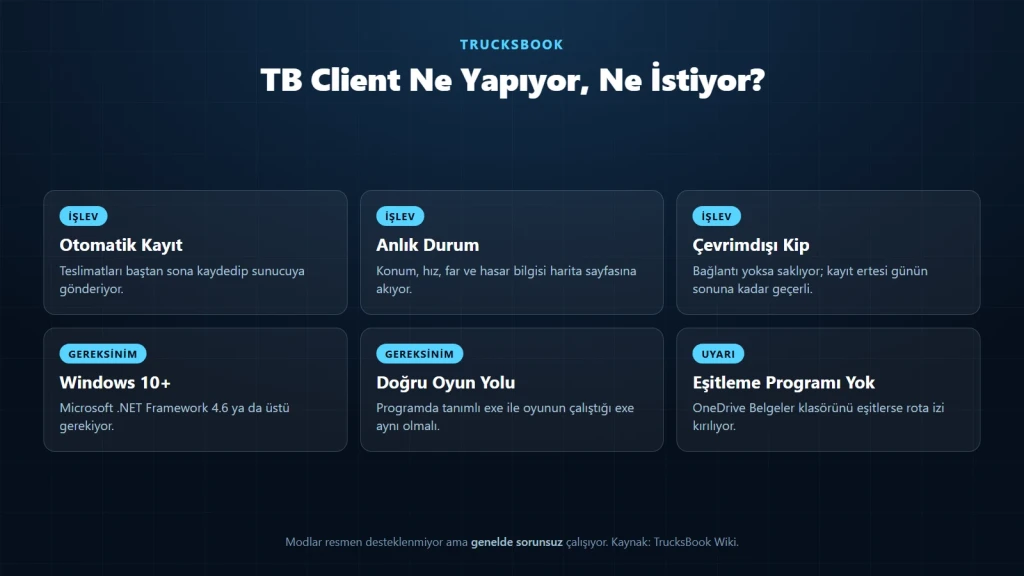
Sorunların çoğu programın ne yaptığını bilmemekten çıkıyor. TrucksBook Client oyunun resmî telemetri arayüzünden veri okuyor ve Belgeler klasörüne sürekli erişiyor; aşağıdaki başlıklardaki belirtilerin büyük kısmı bu iki noktadan birinde kopan bağla ilgili.
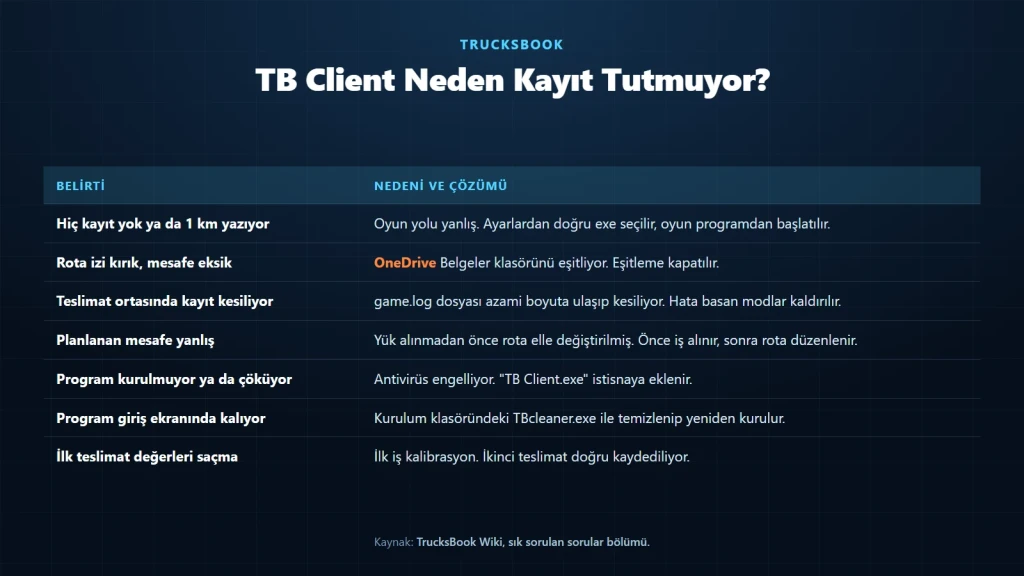
Hiç Kayıt Yok ya da Mesafe 1 km Görünüyor
Bu belirti neredeyse her zaman yol ayarından kaynaklanıyor. Telemetri dosyası yok ya da oyunu programda tanımladığınızdan farklı bir konumdan başlatıyorsunuz. Program ayarlarından oyunun yolunu düzeltin ve oyunu doğrudan TB Client üzerinden başlatın.
Doğru yolu TrucksBook rehberimizdeki tabloda bulabilirsiniz.
Rota İzi Kırık, Mesafe Eksik Kaydediliyor
En olası sebep OneDrive ya da benzeri bir dosya eşitleme programı. TB Client’ın Belgeler klasörüne sürekli erişmesi gerekiyor ve eşitleme bu erişimi bozuyor. TrucksBook, en azından Belgeler klasörü için hiçbir eşitleme programı kullanılmamasını öneriyor.
İkinci sebep, oyundan telemetri verisi alan başka bir eklenti ya da programın aynı anda çalışması. Wiki bir örnek veriyor: SPAD.neXt eklentisi TrucksBook ile uyumlu değil ve ikisi aynı anda kullanılamıyor.
Teslimat Ortasında Kayıt Kesiliyor
Bunun sebebi oyunun günlük dosyası. Teslimat sırasında game.log.txt azami boyutuna ulaşıp kesiliyor ve TB Client bazı bilgileri o günlükten doğruladığı için işin işlenmesi duruyor.
Günlüğün bu kadar büyümesi, içinin hata ve uyarı dolu olduğu anlamına geliyor; genellikle geçersiz veri taşıyan modlardan kaynaklanıyor. İki çözüm var: sorunlu modları kaldırmak ya da oyunu -unlimitedlog parametresiyle başlatmak. İkinci seçenekte dosya yüz megabaytlara ulaşabiliyor ve bu da başka sorunlar doğurabiliyor, yani asıl çözüm modları temizlemek.

Planlanan Mesafe Yanlış Görünüyor
İki tipik sebep var. Birincisi Virtual Speditor yazılımının ürettiği işlerde planlanan mesafenin yanlış ya da boş tanımlanması. İkincisi, işi almadan ve römorku bağlamadan önce oyun içi navigasyon rotasını elle değiştirmeniz.
TrucksBook bu yüzden rotayı yalnızca işi kabul edip römorku bağladıktan sonra düzenlemenizi öneriyor.
Program Kurulmuyor ya da Beklenmedik Davranıyor
En sık sebep aşırı hassas bir antivirüs; Wiki özellikle Windows Defender ve Avast’ı sayıyor. Çözüm, programı istisnaya eklemek.
Windows Defender’da ayarlar bölümündeki “Exclusions” başlığından “Add or remove exclusions” seçeneğine girip artı simgesiyle “Process” türünü seçin ve tırnaksız olarak TB Client.exe yazıp onaylayın. Avast tarafında genel ayarlardaki “Exclusions” bölümünden “File paths” seçilip programın yolu ekleniyor.
Program Sürekli Giriş Ekranında Kalıyor ya da Çöküyor
Bu durumda programı verileriyle birlikte tamamen kaldırmak gerekiyor. TrucksBook kendi temizleme aracını öneriyor: kurulum klasöründeki TBcleaner.exe dosyasını çalıştırın, bütün kutucukları işaretleyin ve temizliği başlatın. İşlem bitince programı yeniden indirip kurun.
İlk Teslimatın Değerleri Tuhaf
Programın ilk çalıştırılması bir kalibrasyon adımı sayılıyor. İlk teslimatta değerler yanlış ya da sıfır olabiliyor; ikinci işte düzelmesi bekleniyor. Aynı sebeple program, kurulumdan önce yaptığınız bir teslimatı ya da başka bir oyun profilinde son kaydedilen işi de kaydedebiliyor.
Bu yüzden TrucksBook, oyunu her açtığınızda programı da çalıştırmanızı öneriyor. Programsız bir teslimat yaptığınızda bir sonraki kayıt kalibrasyon yüzünden hatalı çıkabiliyor.
İptal Ettiğim İş Neden Hâlâ Sayılıyor?
TB Client bir işi kabul ettikten sonra ancak teslim edildiğinde tamamlanmış sayıyor. Oyunda işi iptal etseniz ya da eski bir kayıt yüklerseniz bile her şey tek bir iş olarak kaydedilmeye devam ediyor. İşi tamamen iptal etmek için oyunda iptal edip farklı özellikte başka bir iş almanız gerekiyor.
İnternet Kesildi, Teslimatım Gitti mi?
Hayır. Program çevrimdışı kipte teslimatı saklıyor ve bağlantı kurulduğunda gönderiyor. Ama bir süre sınırı var: kayıt yalnızca ertesi günün sonuna kadar geçerli. O zamana kadar bağlantı kurulmazsa teslimat siliniyor.
TrucksBook Client Kural İhlali Damgası Yediyse
Birçok ihlal türünde, sebebi ortadan kaldırdıktan sonra TB Client’ı yeniden başlatmanız gerekiyor. Yasaklı bir yazılım kullandıysanız tamamen kapatın, yasaklı bir komut girdiyseniz komutu eski değerine döndürün. Programı yeniden başlatmazsanız sebebi çözmüş olsanız bile bir sonraki işte aynı ihlali alabilirsiniz.
TrucksBook Client Sorunu Sürüyorsa: Teşhis Dosyaları
TrucksBook destek isterken teşhis dosyalarını istiyor ve bunları sorun olduktan hemen sonra kaydetmenizi öneriyor; sonraki işlemler dosyaların üzerine yazabiliyor.
| Kaynak | Dosya yolu |
|---|---|
| TB Client | C:\Users\Public\Documents\TB Client\log.txt |
| Euro Truck Simulator 2 | Belgeler\Euro Truck Simulator 2\game.log.txt |
| American Truck Simulator | Belgeler\American Truck Simulator\game.log.txt |
TrucksBook Client’ı Sorunsuz Kullanmanın Yolu
Wiki’nin verdiği tavsiye açık: temiz bir oyun profili seçin ve o profili TB Client arka planda çalışmadan hiç kullanmayın. Program, oyunun resmî SDK’sının izin verdiği kadarını ve kayıt düzenlemenin mümkün kıldığını yapabiliyor, daha fazlasını değil.
Profil değiştirmek, mod eklemek, sürüm değiştirmek ya da tek oyuncu ile TruckersMP arasında gidip gelmek genelde sorun çıkarmıyor; ama böyle bir değişiklik yaptıysanız önce kısa bir hızlı iş yapıp kalibrasyonun oturduğundan emin olun.
Simülasyon Günlüğü Yorumu
Sorunların listesine bakınca ortak bir örüntü çıkıyor: TB Client dosya sistemine ve oyunun günlük dosyasına bağımlı. OneDrive’ın klasörü eşitlemesi, günlüğün dolması, antivirüsün süreci engellemesi. Bunların hiçbiri programın hatası değil, ama hepsi kullanıcının başına geliyor.
Wiki’nin dürüstlüğünü de not etmek gerekiyor. “Program kusursuz mu” sorusuna verilen cevap “hayır, sınırlarımız SDK’nın izin verdiği kadar” diyor. Bir hizmetin kendi sınırını bu netlikte yazması az rastlanan bir şey ve okuru gereksiz uğraştan kurtarıyor.
Pratik tavsiyemiz şu: TrucksBook Client’ı kurduktan sonra tek bir oyun profiline bağlı kalın, Belgeler klasörünü eşitleyen programları kapatın ve mod listenizi sade tutun. Bu üç madde yukarıdaki belirtilerin neredeyse tamamını baştan önlüyor.
Sistemin ne yaptığını ve istatistiklerin nasıl hesaplandığını TrucksBook tanıtım yazımızda anlattık. Çok oyunculuda kullanacaksanız TruckersMP ve Convoy rehberlerimize de göz atın; TrucksBook Client ikisinde de çalışıyor.
Kaynaklar
- DestekTrucksBook Wikitrucksbook.eu
- DestekTrucksBook İletişimtrucksbook.eu
- Resmî siteTrucksBook Ana Sayfasıtrucksbook.eu